
미션브릿지
연락 · 자료 보내기
편하신 길로
연락 주세요
문의도, 매달 보내주시는 사진·소식도 여기 적힌 대로만 하시면 됩니다. 어려우시면 전화 주셔도 됩니다 — 저희가 대신 해드립니다.

세 가지 길이 있습니다
어느 쪽이든 같은 사람이 받습니다. 편하신 것 하나만 쓰시면 됩니다.
카카오톡
Mission_Bridge
가장 빠릅니다. 채널을 추가해 두시면 소식·사진도 그대로 보내실 수 있어요.
이메일
mission.bridge.office@gmail.com
자료가 많거나 글이 길 때 좋습니다. 밤낮 없이 받아 두고, 하루 안에 답을 드립니다.
전화
010-5124-2761
직접 이야기하고 싶으실 때. 카톡 전화만 가능입니다.
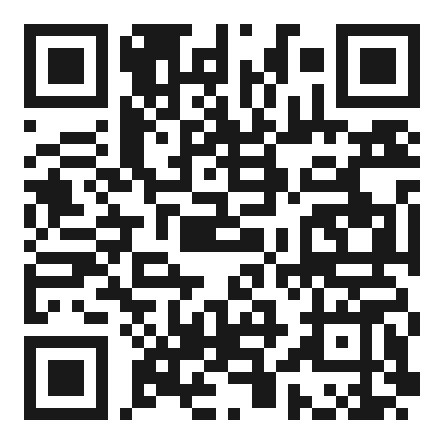
휴대폰으로 QR을 비춰 보세요
카카오톡 채널 Mission_Bridge이 바로 열립니다. 컴퓨터로 보고 계시면 휴대폰 카메라로 비추시면 되고, 휴대폰으로 보고 계시면 위의 카카오톡 카드를 그냥 누르세요.
온라인 상담 중심 · 국내외 어디서나 · 이메일 문의 · 언제든 접수
사진·영상은 구글 드라이브로
사진이 많으면 메신저로는 화질이 깨지고 순서도 섞입니다. 드라이브 폴더 하나에 모아 링크만 보내주시면, 원본 그대로 안전하게 받습니다.
폴더 하나 만들기
구글 드라이브에 「2026-08 소식」처럼 날짜와 내용을 적은 폴더를 만듭니다.
사진·영상 올리기
그 폴더 안에 이번에 보낼 사진과 영상을 모두 올립니다. 원본 그대로면 가장 좋습니다.
링크가 있는 모든 사용자
폴더 공유 설정을 「제한됨」에서 「링크가 있는 모든 사용자」로 바꿉니다.
링크 복사해서 보내기
「링크 복사」를 누르고, 카카오톡이나 이메일로 붙여넣어 보내주시면 끝입니다.
글로만 보면 어려우신가요?
휴대폰 화면을 그대로 그려 둔 안내서를 만들어 두었습니다. 그림을 하나씩 따라가기만 하면 됩니다. 컴퓨터로 하는 방법도 함께 있습니다.
이렇게 보내주시면 반영이 빨라요
- 사진 — 원본 파일 그대로 보내주세요. 카카오톡 「일반 화질」 전송이나 화면 캡처는 화질이 깨집니다.
- 글 — 사진 속 글자 말고, 문자·메모·문서처럼 「글자」로 보내주세요. 그래야 옮겨 적는 시간이 줄어듭니다.
- 넣을 위치 — 「소식에 새 글」, 「첫 화면 사진 교체」처럼 어디에 넣을지 한 줄만 적어주세요.
- 보내실 때 — 매월 1일 기준으로 모아 반영합니다. 급한 소식은 언제든 따로 말씀해 주세요.
처음 한 번은 저희가 전용 드라이브 폴더를 만들어 링크를 드립니다. 그다음부터는 그 폴더에 파일만 올려 주시면 됩니다. 상담 신청하기 →